
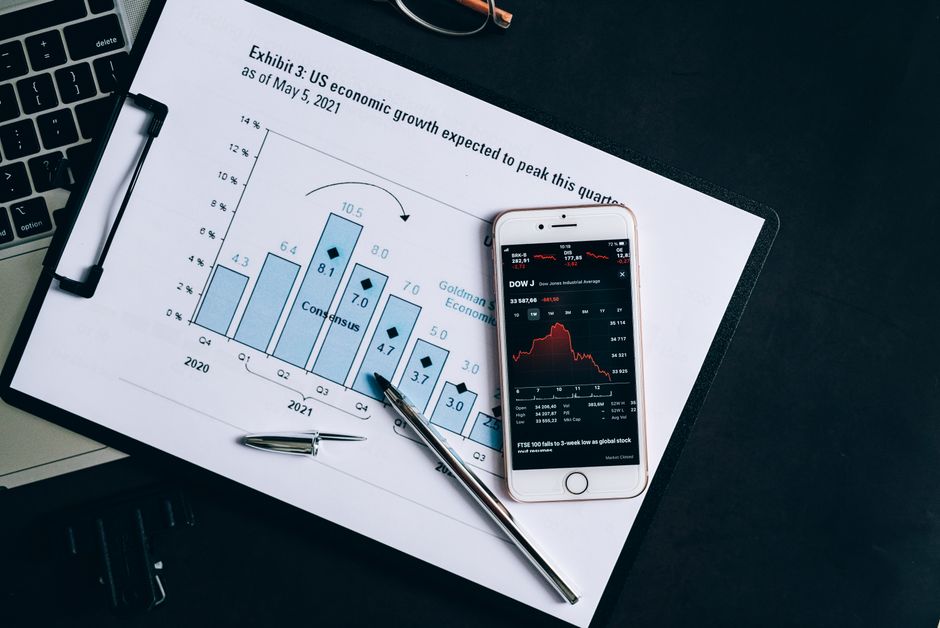
증권사 앱에서 보수 0.03%라고 적힌 ETF를 관심 목록에 넣어둔 적이 있습니다. 며칠 뒤 운용사 페이지에서 투자설명서 PDF를 열었더니 총보수 아래쪽에 기타비용, 매매중개수수료율, 총보수비율이라는 줄이 따로 보입니다. 앱에서는 한 줄짜리 숫자였는데, PDF에서는 비용 항목이 여러 칸으로 나뉘어 있습니다.


PDF에서 ‘기타비용’이라는 줄을 본 뒤 다시 앱으로 돌아오면, 처음 봤던 0.03%가 조금 다르게 보입니다. 매수 버튼 앞에서는 0.01% 차이가 작아 보여도, 같은 상품을 몇 년씩 들고 가면 그 차이는 수익률 안에 조금씩 반영됩니다. ETF 보수 총비용은 그래서 총보수율만 보고 끝내기 어렵습니다.
Contents
앱에는 0.03%, PDF에는 다른 비용이 보일 때
GRAPH_1 | ETF 보수 총비용 핵심 변수 점검
ETF 보수 총비용는 수익률과 변동성 균형을 중심으로 보되, 아래 변수들이 함께 움직이는지 확인하는 것이 좋습니다.
GRAPH_5 | ETF 보수 총비용 판단 순서도
수익률과 변동성 균형이 내 투자 목적과 맞는지 확인
보유 종목과 업종 분산을 점검
총보수와 거래비용을 비교
장기 유지 가능성을 점검
증권사 앱 상품 요약에는 총보수율이 가장 먼저 보이는 경우가 많습니다. 운용보수, 판매보수, 수탁보수, 사무관리보수처럼 ETF를 굴리는 데 들어가는 기본 비용입니다. 이 비용은 따로 계좌에서 빠져나가는 방식이 아니라 기준가격에 반영됩니다.
투자설명서 안쪽으로 들어가면 앱 첫 화면에서 못 본 항목이 나옵니다. 기타비용, 매매중개수수료율, 총보수비율 같은 이름입니다. 지수 사용료, 회계감사, 예탁 관련 비용, 편입 자산을 사고팔 때 생기는 거래 관련 비용이 여기에서 따로 보일 수 있습니다.
앱에서는 보수 0.05%로 보였는데 PDF에서는 실부담 비용처럼 보이는 항목이 더 크게 적혀 있는 상품도 있습니다. 그 상태로 넘기면 나중에 같은 지수를 따라가는 ETF끼리 비교할 때 “왜 이 상품은 보수가 낮다는데 수익률 차이가 나지?”라는 생각이 따라옵니다.
문서마다 비용 이름이 다르게 보이는 이유
ETF 비용을 볼 때는 앱 상품 요약, 간이투자설명서, 투자설명서, 운용사 상품 페이지, 거래소 정보 화면이 조금씩 다른 역할을 합니다. 한 화면에서 모든 비용을 한꺼번에 보여주지 않기 때문에, 총보수율만 보고 지나가면 비용 비교가 반쪽짜리로 끝납니다.
| 열어본 화면 | 계좌에서 다시 보게 되는 항목 | 그냥 넘기면 생기는 일 |
|---|---|---|
| 증권사 앱 상품 요약 | 총보수율, 현재가, 거래량 | 보수가 낮아 보여도 실제 비용 항목을 놓칠 수 있음 |
| 간이투자설명서 | 총보수, 기타비용, 투자위험등급 | 비슷한 지수 ETF끼리 숫자가 다르게 보일 수 있음 |
| 운용사 상품 페이지 | 추종지수, 구성종목, 분배금, 보수 | 상품 설명 문구만 보고 비용 표를 지나칠 수 있음 |
| 거래소 정보 화면 | 상장 정보, 거래 규모, 상품 분류 | 거래가 얇은 상품에서 매수·매도 가격 차이가 커질 수 있음 |
보수가 낮은 ETF라고 해서 실제 부담이 항상 작게 끝나는 것은 아닙니다. 총보수율은 낮지만 기타비용이나 매매중개수수료율이 상대적으로 크게 붙은 상품도 있습니다. 새로 상장한 상품은 초기에 포트폴리오를 맞추는 과정에서 거래 비용이 커 보일 때도 있습니다.


보수는 낮은데 매도할 때 불편한 ETF
ETF 비용은 매달 통장에서 빠져나가지 않습니다. 기준가격에 반영되다 보니 투자자는 “내가 비용을 냈다”는 느낌을 바로 받기 어렵습니다. 그래서 매수 화면에서는 보수보다 최근 수익률, 1개월 등락률, 분배금 숫자가 먼저 보입니다.
그런데 실제 거래에서는 총보수율 말고도 호가 차이가 신경 쓰입니다. 총보수율이 낮아 보여서 샀는데 거래량이 얇으면, 팔 때 원하는 가격보다 낮게 주문을 넣어야 할 수도 있습니다. 장기 보유라면 보수가 더 눈에 들어오고, 자주 사고파는 상품이라면 호가와 거래량이 더 먼저 걸릴 때가 있습니다.
관심 목록에 담아둔 ETF 이름은 거의 같은데, 하나는 총보수율이 낮고 다른 하나는 거래량이 더 많을 때가 있습니다. 이럴 때 보수율 하나만 보고 고르면 매도 화면에서 당황할 수 있고, 거래량만 보고 고르면 몇 년 뒤 누적 비용을 놓칠 수 있습니다.
분배금 ETF에서는 비용보다 먼저 보이는 숫자
월배당형이나 커버드콜 ETF는 분배금 알림이 먼저 옵니다. 세후 입금액이 들어오면 상품이 잘 굴러가는 것처럼 보이지만, 같은 날 기준가격이 내려와 있으면 받은 현금보다 평가금액 감소가 더 커 보일 수 있습니다.
이 구간에서는 ETF 보수 총비용만 따로 떼어 보기 어렵습니다. 세금, 분배금 재투자 여부, 환율이 같이 붙습니다. 해외지수형 ETF를 국내 상장 상품으로 살지, 해외 상장 상품으로 살지에 따라 세후 금액을 보는 방식도 달라집니다.
달러 자산 비중이 큰 ETF는 환율도 비용처럼 느껴질 때가 있습니다. 상품 보수는 낮아도 매수한 날의 환율이 높았다면 원화 계좌 수익률은 기대와 다르게 찍힐 수 있습니다. 앱의 평가손익 숫자를 볼 때 달러 기준 수익률과 원화 기준 수익률이 서로 다르게 보이는 이유입니다.
ETF 보수 총비용 점검 테스트
지금 매수하려는 ETF를 열어두고 아래 항목을 체크해 보세요.
- 앱 첫 화면의 총보수율만 보고 투자설명서 PDF는 아직 열지 않았다.
- 기타비용이나 매매중개수수료율 항목을 따로 본 적이 없다.
- 거래량, 호가 차이, 순자산 규모를 보지 않고 보수율만 비교했다.
- 분배금 입금액은 봤지만 기준가격 하락과 함께 놓고 보지는 않았다.
2개 이상 해당하면 주문 수량을 넣기 전에 투자설명서의 비용 표와 호가창을 같은 화면에 띄워두는 것이 좋습니다. 이 테스트는 투자 판단을 대신하지 않는 참고용입니다.
보수가 낮아도 거래량이나 호가를 놓칠 때
비용만 낮은 ETF를 찾다 보면 거래 화면의 다른 숫자를 그냥 지나치기 쉽습니다. 순자산이 너무 작거나 거래량이 얇은 상품은 원하는 가격에 사고팔기 어려울 수 있습니다. 특히 테마형 ETF나 새로 상장한 상품은 이름이 좋아 보여도 호가창이 얇게 보이는 날이 있습니다.
매수 수량을 넣기 전에는 세 가지 화면을 같이 보면 실수가 줄어듭니다. 상품 요약의 총보수율, 투자설명서의 기타비용과 매매중개수수료율, 실제 호가창의 매수·매도 가격 차이입니다. 이 셋 중 하나만 보면 비용이 작아 보이는 착시가 생깁니다.
이미 가진 ETF와 새로 보려는 ETF의 상위 종목도 같이 열어두면 좋습니다. 비용이 낮다는 이유로 추가했는데 상위 10종목에 애플, 마이크로소프트, 엔비디아 같은 이름이 반복되면 계좌는 한 방향으로 몰립니다. 보수 절감보다 종목 중복이 더 큰 변수로 보이는 순간입니다.

ETF 보수와 숨겨진 총비용의 진실
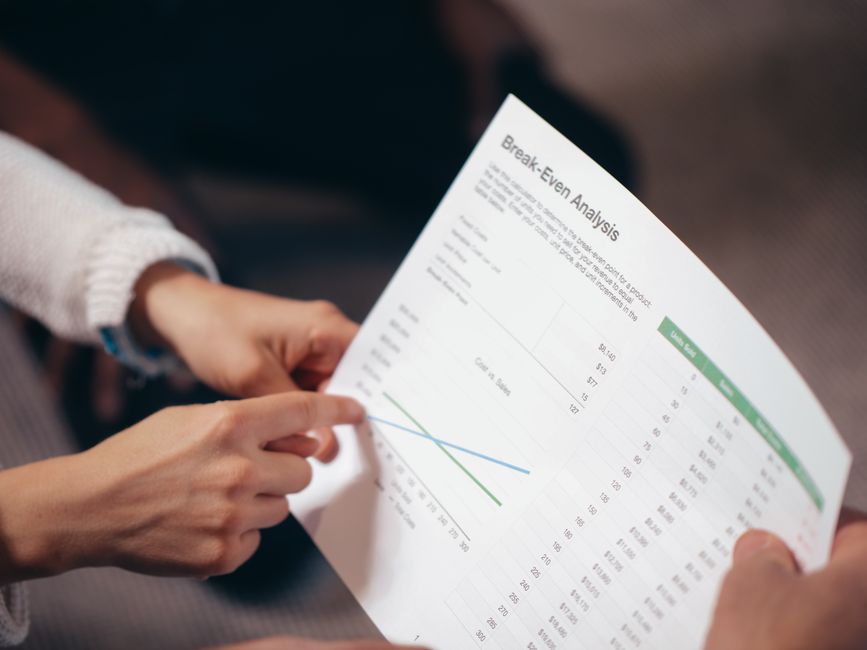
ETF 보수 총비용은 가장 낮은 보수율을 찾는 문제로 끝나지 않습니다. 총보수율, 기타비용, 매매중개수수료율, 호가 차이, 세후 분배금, 환율이 모두 계좌에 다른 방식으로 반영됩니다.
매수 화면에서 0.03%라는 숫자가 눈에 들어오면 바로 주문하기 전에 투자설명서 PDF와 호가창을 같이 열어보면 됩니다. 같은 지수 ETF끼리 비교할 때도 총보수율만 나란히 놓지 말고 실제 비용 항목과 거래 화면을 함께 보는 쪽이 안전합니다.
ETF 보수와 숨겨진 총비용의 진실은 “가장 싼 상품”을 고르는 데 있지 않습니다. 오래 들고 갈 상품인지, 자주 사고팔 상품인지, 분배금을 받을 상품인지에 따라 계좌에서 신경 쓰이는 비용이 달라집니다. 보수율 숫자 하나만 보고 매수하면 나중에 호가, 세후 입금액, 환율, 종목 중복에서 다시 고민하게 됩니다.
※ 본 콘텐츠는 투자 정보 제공을 위한 참고 자료입니다.
※ 투자 판단과 책임은 본인에게 있으며, ETF도 원금 손실 가능성이 있으므로 반드시 스스로 판단해 주세요.
Pexels 이미지 검색어: ETF fee document, brokerage app portfolio, investment cost comparison, stock market dashboard, financial report review
참고자료: 복지로 청년월세지원 안내