

1단계: 딱 필요한 곳만 깔끔하게, [인쇄 영역 설정]
네이버 블로그 특유의 친근한 어조와 가독성을 살려, 초보자도 쉽게 따라 할 수 있도록 비유를 곁들인 본문 초안입니다. 1단계: 딱 필요한 곳만 깔끔하게, [인쇄 영역 설정] 혹시 친구들과 단체 사진을 찍고 나서, 사진 구석에 엉뚱한 사람이나 굴러다니는 쓰레기통이 같이 찍혀서 난감했던 적 있으신가요? 그럴 땐 보통 사진 앱에서 ‘자르기(Crop)’ 툴을 켜서 딱 예쁜 우리 모습만 네모나게 잘라내곤 하죠. 엑셀에서 PDF를 저장할 때도 이 과정이 반드시 필요합니다. 엑셀이라는 거대한 캔버스 위에는 우리가 열심히 만든 보고서 표뿐만 아니라, 오른쪽에 끄적여 둔 계산용 메모, 아래쪽에 버려둔 테스트 숫자, 심지어 예전에 서식을 넣었다 지워버려 투명하게 남아 있는 ‘유령 빈 셀’까지 널려 있거든요. 그냥 [PDF로 저장]을 눌러버리면 엑셀은 그 지저분한 메모와 빈 종이까지 전부 “아, 이것도 저장하라는 거구나!” 하고 10장짜리 PDF로 토해내 버립니다. 보고서를 받는 상사나 거래처 입장에서는 당황스러울 수밖에 없겠죠? 그래서 가장 먼저 해줘야 하는 작업이 바로 “엑셀아, 딱 여기 네모 친 부분만 사진 찍어줘!” 하고 액자를 씌워주는 [인쇄 영역 설정]입니다.
- 원하는 표만 깔끔하게 액자 씌우기 (인쇄 영역 지정)
방법은 사진 자르기보다 훨씬 간단합니다. 딱 5초면 끝나요. 마우스로 보고서에 담고 싶은 표 전체를 드래그해서 블록을 지정합니다. *(단축키 꿀팁: 표### 1단계: 딱 필요한 곳만 깔끔하게, [인쇄 영역 설정]
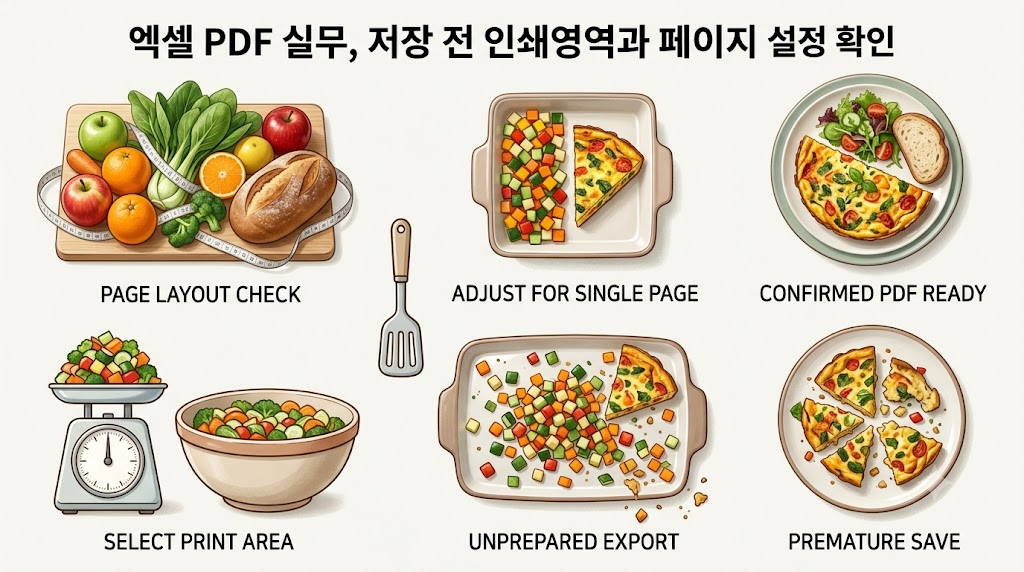
2단계: 표가 다음 페이지로 넘어가지 않게, [한 페이지 맞추기]
엑셀 문서를 인쇄하거나 PDF로 변환할 때, 열이 딱 한두 개 잘려 다음 페이지로 넘어가는 현상은 가장 흔하게 겪는 불편함 중 하나입니다. 이때 셀 너비를 일일이 줄이지 않고도 리본 메뉴 설정만으로 모든 표를 원하는 페이지 너비에 깔끔하게 맞출 수 있습니다.
- [페이지 레이아웃] – [너비 1페이지 자동 맞춤] 설정법
가로로 긴 표가 옆 페이지로 잘려 나가지 않게 하려면 너비 맞춤 기능을 사용하는 것이 가장 빠르고 확실합니다. 상단 리본 메뉴에서 [페이지 레이아웃] 탭을 클릭합니다. [크기 조정] 그룹(또는 페이지 설정 그룹)으로 이동합니다. ‘너비’ 항목을 기본값인 자동에서 1페이지로 변경합니다. ‘높이’ 항목은 그대로 자동으로 둡니다. Tip: 높이까지 ‘1페이지’로 지정하면 데이터 행이 많을 때 모든 내용이 한 장에 억지로 구겨 넣어지면서 글씨가 읽을 수 없을 정도로 작아집니다. 행이 아래로 넘어가도록 높이는 자동으로 두는 것이 포인트입니다.
- 확대/축소 배율 vs 배율 자동 조정 기능 비교
페이지에 데이터를 맞출 때 수동 배율 조정과 자동 맞춤 기능의 차이를 이해해 두면 상황에 맞춰 유연하게 대응할 수 있습니다. 확대/축소 배율 (수동 설정) 방식: 사용자가 배율(예: 85%, 90%)을 직접 지정하여 인쇄 크기를 조절합니다. 장점: 글자 크기와 표의 비율이 항상 일정하게 유지됩니다. 단점: 열을 추가하거나 셀 너비를 수정할 때마다 표가 다음 페이지로 밀려나는지 직접 인쇄 미리보기로 확인하고 배율을 다시 맞춰야 합니다. 추천 상황: 모든 페이지의 폰트 크기가 동일해야 하는 정형화된 정기 보고서. 배율 자동 조정 (너비/높이 페이지 맞춤) 방식: 엑셀이 지정한 페이지 수(너비 1페이지 등)에 맞춰 자동으로 축소 비율을 계산하여 적용합니다. 장점: 열이 추가되거나 열 너비가 넓어져도 알아서 한 페이지 폭에 맞춰지므로 페이지 잘림 현상을 완벽히 방지합니다. 단점: 열 수가 너무 많아지면 배율이 지나치게 낮아져 글자가 너무 작게 출력될 수 있습니다. 추천 상황: 열 너비 변경이 잦거나, 무엇보다 표가 옆으로 잘리는 것을 빠르게 막아야 할 때.
- 표 형태에 따른 최적의 용지 방향(가로/세로) 선택 기준
무조건 배율만 축소하기보다, 표의 구조에 맞게 먼저 용지 방향을 정해주면 가독성을 크게 높일 수 있습니다. 세로 방향 (Portrait) 선택 기준 열(Column) 수 기준: 약 6~8개 이하일 때 적합합니다. 표 구조: 항목 수가 적고, 아래로 데이터 행이 길게 이어지는 목록형 데이터(예: 일일 거래 내역, 회원 명단 등). 판단 팁: 너비 1페이지 맞춤을 적용했을 때 배율이 80% 이상 유지된다면 세로 방향을 유지하는 것이 읽기에 가장 편합니다. 가로 방향 (Landscape) 선택 기준 열(Column) 수 기준: 8~10개 이상이거나, 특정 텍스트 열의 너비가 넓을 때 권장합니다. 표 구조: 월별 데이터(1월~12월), 상세 집계표 등 가로로 비교해야 하는 항목이 많은 표. 판단 팁: 세로 방향에서 ‘너비 1페이지 맞춤’을 설정했더니 배율이 70% 미만으로 떨어져 글씨가 너무 작아진다면, 즉시 [페이지 레이아웃] – [용지 방향] – [가로]로 변경해 주는 것이 좋습니다. 용지 방향만 바꿔도 배율이 다시 회복되어 가독성을 확보할 수 있습니다.

3단계: 보고서의 품격을 높이는 [여백 및 가운데 맞춤]
문서의 첫인상은 여백이 결정합니다. 엑셀의 기본 여백 설정(좌·### 3단계: 보고서의 품격을 높이는 [여백 및 가운데 맞춤] 엑셀 기본 설정의 ‘보통 여백’은 상·하 1.91cm, 좌·우 1.78cm로 여백이 다소 넓어 많은 양의 표와 데이터를 담아야 하는 실무 보고서에서는 공간 낭비가 발생하기 쉽습니다. 따라서 실무 출력용 문서에서는 [페이지 레이아웃] > [여백] > [좁게](상·하 1.4cm, 좌·우 0.64cm)를 기본값처럼 활용하는 것을 권장합니다. 특히 데이터 열(Column)이 많은 보고서라면 [사용자 지정 여백]으로 들어가 좌우 여백을 1.0cm~1.2cm 선으로 고정해 주면, 가독성을 해치지 않으면서도 한 페이지 안에 깔끔하게 차트와 표를 모두 배치할 수 있습니다. 작성한 표를 그대로 인쇄 미리 보기로 확인하면 표가 용지 왼쪽 상단 구석에 쏠려 출력되는 경우가 빈번합니다. 이 문제는 [페이지 레이아웃] > [페이지 설정] 대화상자(우측 하단 작은 화살표 클릭) > [여백] 탭
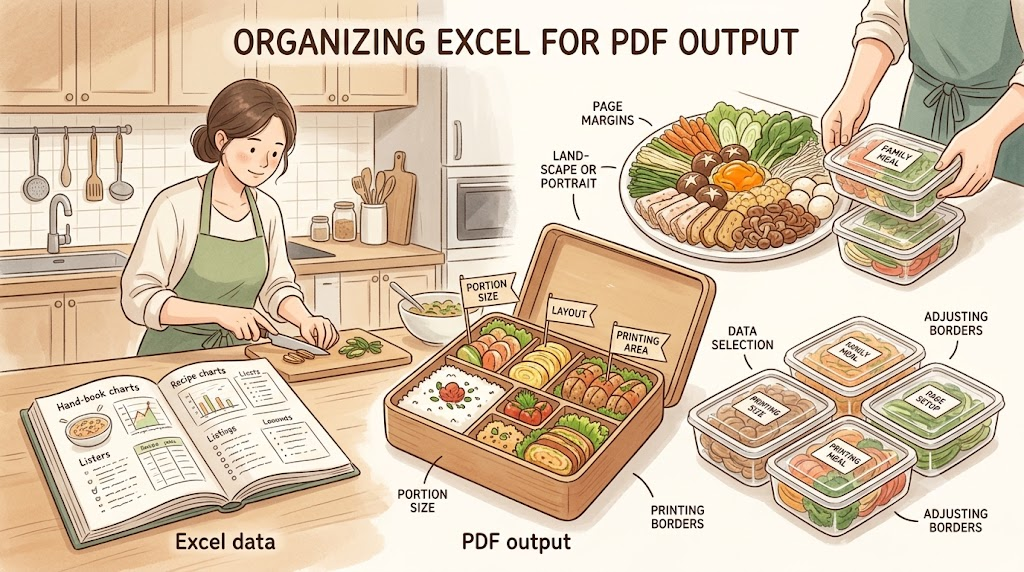
4단계: 최종 점검의 핵심, [페이지 나누기 미리보기]
문서 작성을 마친 후 인쇄 버튼을 누르기 전, 반드시 거쳐야 할 최종 점검 단계가 바로 [페이지 나누기 미리보기]입니다. 일반 편집 화면에서는 표나 데이터가 어느 위치에서 끊겨 출력되는지 직관적으로 확인하기 어렵지만, 이 화면을 활용하면 문서 전체의 인쇄 레이아웃을 한눈에 파악하고 손쉽게 조정할 수 있습니다. 4단계: 최종 점검의 핵심, [페이지 나누기 미리보기] 인쇄 전 실제 출력 범위를 한눈에 파악하고 싶다면 [보기] 탭 > [통합 문서 보기] 그룹 > [페이지 나누기 미리보기]를 실행합니다. 화면에 워터마크 형태로 ‘1페이지’, ‘2페이지’가 표시되어 데이터가 어디서 나뉘는지 직관적으로 확인할 수 있습니다. 이 화면에서 나타나는 파란색 경계선은 두 가지 의미를 가집니다. 파란색 점선 (자동 페이지 구분선): 엑셀이 현재 용지 크기, 여백, 배율에 맞춰 자동으로 나눈 경계입니다. 파란색 실선 (수동 페이지 구분선 / 전체 인쇄 영역): 사용자가 직접 조절한 경계선이거나, 인쇄될 데이터의 최종 외곽 테두리를 의미합니다. 열이나 행이 애매하게 다음 페이지로 넘어갔다면, 파란색 점선 위에 마우스 커서를 올린 뒤 양방향 화살표 모양(↔)이 나타날 때 원하는 위치까지 드래그합니다. 점선을 바깥쪽 실선 끝까지 끌어당기면 엑셀이 자동으로 인쇄 축소 배율을 계산해 잘린 열이나 행을 현재 페이지 안에 깔끔하게 맞춰 넣습니다.
5단계: 완벽한 결과물을 위한 [PDF 저장 및 변환 옵션]
열심히 정리한 엑셀 문서를 보고서나 기안용으로 공유할 때, 가장 깔끔하고 안전한 포맷은 단연 PDF입니다. 하지만 무심코 변환했다가 다른 시트까지 한데 묶여 나오거나, 특정 표가 다음 장으로 튕겨 나가는 등 당황스러운 상황이 자주 발생합니다. 마지막 저장 단계에서 놓치기 쉬운 핵심 옵션과 고화질 변환 팁을 소개합니다.
- [다른 이름으로 저장] vs [내보내기(PDF/XPS 생성)]의 차이
엑셀에서 PDF를 생성하는 방법은 대표## 5단계: 완벽한 결과물을 위한 PDF 저장 및 변환 옵션