
엑셀PDF실무 관련 이미지 1
퇴근 직전 최종 보고서를 PDF로 내보냈더니 페이지가 엉뚱하게 나뉘거나 표 테두리가 잘려 나와 당황한 적이 있습니다. 동료나 거래처에 곧바로 공유해야 하는 상황에서 원본 엑셀 파일을 다시 열고 인쇄 설정을 매번 만지다 보면 금방 진이 빠집니다.
엑셀 PDF 변환의 기본 구조 이해
엑셀 PDF 변환의 기본 구조 이해
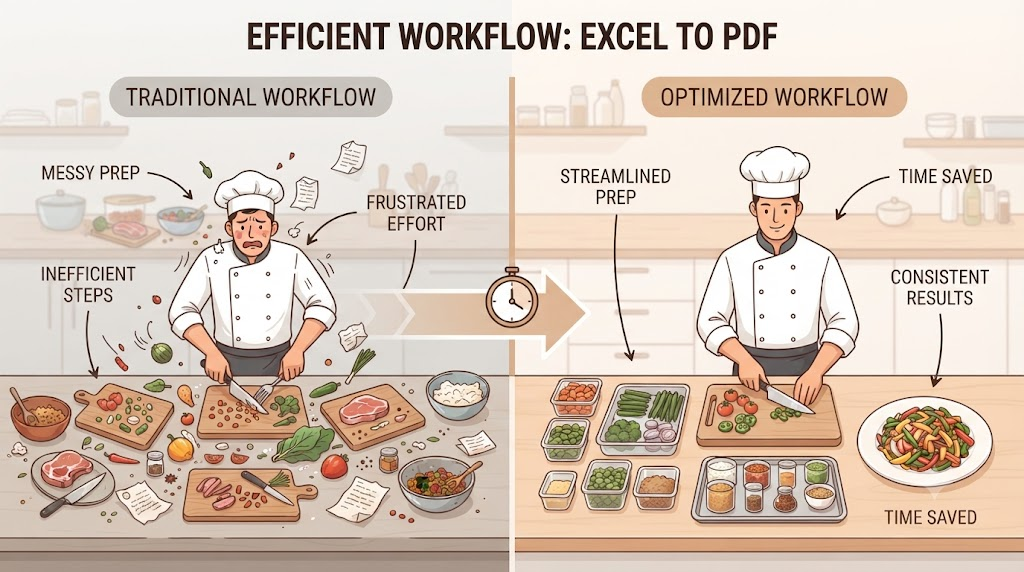
보고서 파일 형식을 바꿀 때마다 마우스를 클릭해 메뉴를 찾아가는 방식은 손목 피로를 키우고 흐름을 끊습니다. 키보드 조합을 통해 명령을 내리는 단축키는 불필요한 동작 단계를 줄여주며, 서식을 미리 맞춰두는 복사 기능은 변환 직전의 서식 깨짐 현상을 원천적으로 차단합니다.
서식 복사와 단축키 활용 기준
서식 복사와 단축키 활용 기준
동일한 표 양식을 여러 시트에 적용할 때는 서식 복사 도구를 더블클릭해 연속으로 칠하는 방법이 마우스 이동 횟수를 크게 줄여줍니다. 단축키 조합을 활용해 인쇄 미리보기 화면을 불러낸 뒤 페이지 여백과 배율을 점검하면 변환 후 생기는 레이아웃 틀어짐을 사전에 예방할 수 있습니다.

실무에서 바로 쓰는 적용 순서
실무에서 바로 쓰는 적용 순서
내보내기 메뉴를 거치지 않고 키보드 명령키를 연달아 누르면 변환 창이 곧바로 열려 대기 시간을 줄여줍니다. 시트 안에서 인쇄 영역을 미리 잡아두고 파일을 생성하면 의도한 페이지만 깔끔하게 담깁니다.
변환 과정에서 자주 발생하는 실수 예외
변환 과정에서 자주 발생하는 실수 예외
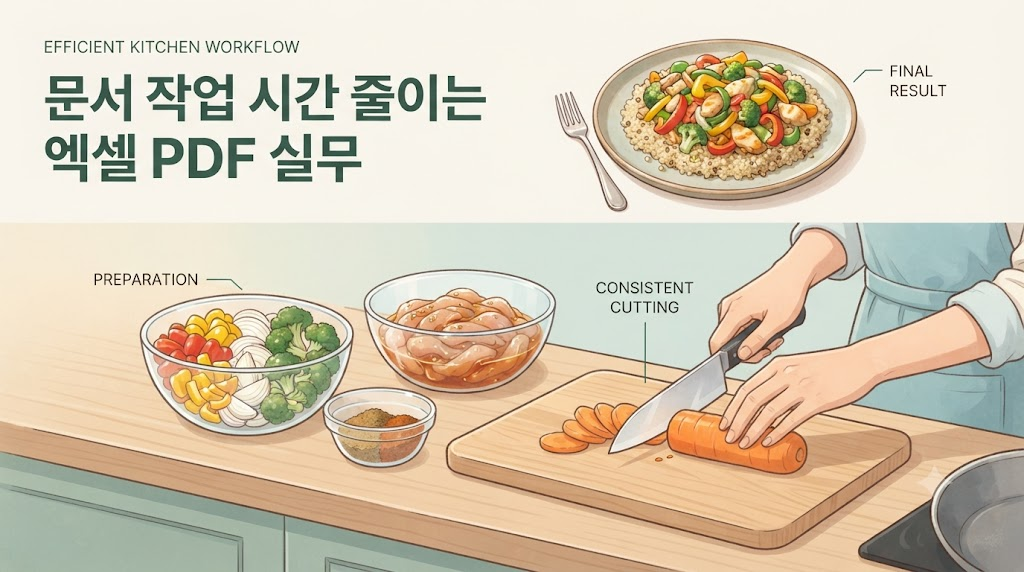
시트 전체를 그대로 내보내려다 보면 불필요한 빈 행이나 열까지 PDF 페이지에 함께 잡혀 서식이 어그러지곤 합니다. 인쇄 영역을 사전에 명확하게 지정해 두지 않으면 글꼴이나 표 경계선이 다음 장으로 밀려나는 현상이 생기므로 저장 직전 범위를 다시 한번 점검해야 합니다.

업무 속도를 높이는 마무리
지금 바로 작업 중인 시트를 열어 인쇄 영역을 지정하고 단축키 조합을 눌러 서식이 유지된 PDF 파일을 생성해 보세요.