PC소프트웨어오류신청 관련 이미지 1
PC 소프트웨어 수리/점검, 실제 예상 비용은 얼마일까?
갑자기 컴퓨터에 블루스크린이 뜨거나 무한 로딩이 걸리면 덜컥 겁부터 납니다.”혹시 이거 수리비 몇십만 원 나오는 거 아니야…?”
컴퓨터를 잘 모를 때는 고장 난 화면만 봐도 머릿속이 하얘지기 마련인데요. 사실 소프트웨어 오류는 자동차로 치면 ‘엔진이 깨진 것(하드웨어 고장)’이 아니라, ‘내비게이션 경로가 꼬였거나 트렁크에 잡동사니가 꽉 찬 상태(소프트웨어 꼬임)’에 가깝습니다.
부품을 통째로 바꿀 필요 없이 정리만 잘해주면 되는데, 어디에 어떤 방식으로 맡기느냐에 따라 지갑에서 나가는 돈은 천차만별입니다. 실제 시장에서 형성된 비용과 주의점을 알기 쉽게 짚어드릴게요!
공식 센터 vs 사설 수리점 vs 원격 지원, 어디가 좋을까?
병원에 갈 때 대학병원, 동네 의원, 비대면 진료 중 고민하는 것과 똑같습니다. 각각의 장단점과 비용 체계가 완전히 다르거든요.
공식 제조사 서비스센터 (삼성, LG 등)
진료 스타일: 정밀하고 믿을 수 있는 대형 병원
예상 비용: 보증 기간 내 소프트웨어 단순 점검은 무료인 경우가 많고, 유상 전환 시 기본 점검비 약 15,000원 ~ 25,000원 선, 포맷/OS 재설치 시 약 30,000원 ~ 50,000원 선입니다.
특징: 바가지요금 걱정 없이 투명한 정찰제로 운영됩니다. 다만 대기업 완성형 PC나 노트북이 아닌 ‘조립 PC’는 접수 자체가 불가능합니다.
동네 사설 컴퓨터 수리점
진료 스타일: 접근성 좋고 손 빠른 동네 의원
예상 비용: 점검비 약 10,000원 ~ 20,000원, 단순 프로그램 세팅이나 바이러스 치료 약 20,000원 ~ 30,000원, 포맷 및 윈도우 재설치는 30,000원 ~ 50,000원 안팎입니다.
특징: 조립 PC도 흔쾌히 봐주고 당일 바로 찾아갈 수 있다는 게 큰 장점입니다. 다만 기사님의 실력이나 양심에 따라 부르는 가격 차이가 발생할 수 있습니다.
유상 원격 지원 서비스
진료 스타일: 집 밖으로 나갈 필요 없는 비대면 전화 진료
예상 비용: 1회당 약 15,000원 ~ 35,000원 수준 (월정액 구독형 서비스도 존재)
특징: 컴퓨터 본체를 낑낑대며 들고 갈 필요 없이 기사님이 내 화면을 원격 제어하며 고## PC 소프트웨어 수리/점검, 실제 예상 비용은 얼마일까?
갑자기 컴퓨터에 블루스크린이 뜨거나 인터넷 창 하나 띄우는데 하염없이 모래시계만 돌고 있다면, 덜컥 겁부터 납니다. “컴퓨터를 새로 사야 하나? 혹시 수리비로 수십만 원 깨지는 거 아냐?” 하는 생각 때문이죠.
하지만 하드웨어 고장이 아니라 단순 소프트웨어 꼬임이나 악성코드 문제라면, 구조만 알면 과도한 지출을 충분히 막을 수 있습니다. 자동차 엔진 오일을 갈거나 가벼운 감기로 병원에 갈 때 진료비 체계가 있는 것처럼, PC 소프트웨어 점검도 정해진 시장 가격선이 존재합니다.
어디로 찾아가야 할까? 수리 경로별 비용 비교
컴퓨터가 아플 때 찾아갈 수 있는 병원은 크게 세 곳으로 나뉩니다.
공식 서비스센터 (대형 종합병원)
삼성, LG 등 브랜드 완제품 PC를 쓴다면 가장 안심할 수 있는 곳입니다. 보증 기간(통상 1년)이 지났다면 소프트웨어 재설치나 점검 공임비로 보통 3만 원~5만 원 선이 발생합니다. 정찰제라 눈탱이 맞을 걱정은 없지만, 조립 PC는 접수조차 불가능합니다.
사설 수리점 / 동네 매장 (동네 로컬 의원)
조립 PC 이용자들의 대표적인 피난처입니다. 본체를 직접 들고 방문(내방)할 경우, 윈도우 재설치나 단순 점검 비용은 대략 3만 원~5만 원 선에서
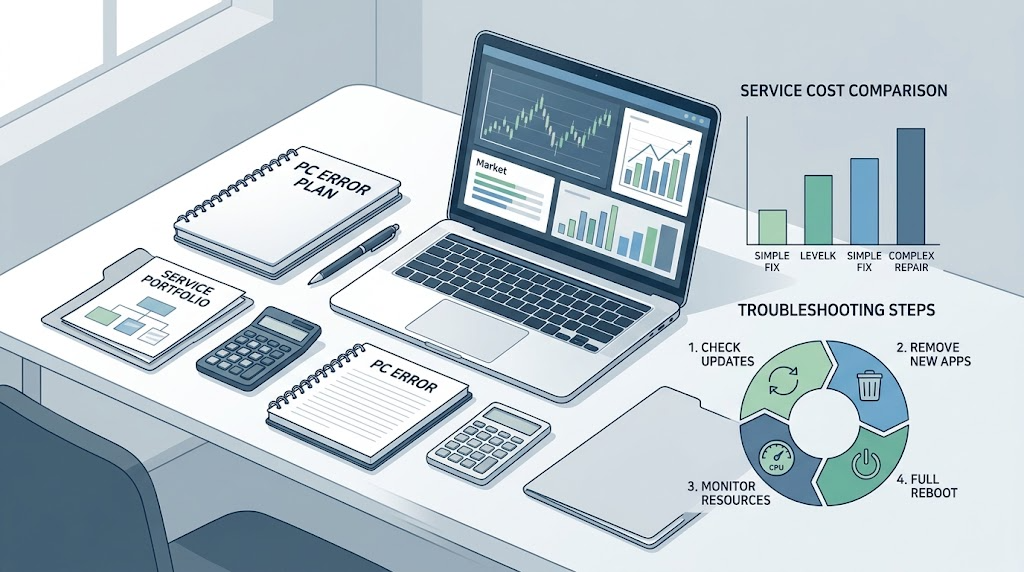
[1단계] 돈 안 들이고 끝내는 3분 기본 점검 (가장 흔한 원인)
[1단계] 돈 안 들이고 끝내는## [1단계] 돈 안 들이고 끝내는 3분 기본 점검 (가장 흔한 원인)
PC에 이상이 생겼을 때 수리점을 찾거나 부품을 의심하기 전, 운영체제 차원의 일시적인 충돌이나 불필요한 리소스 점유부터 확인해야 합니다. 비용 없이 3분 만에 해결할 수 있는 기본 점검 순서입니다.
‘완전 종료(Shift + 다시 시작)’로 시스템 메모리 초기화
Windows 10과 11은 빠른 부팅을 위해 전원을 끌 때 시스템 세션을 디스크에 저장하는 ‘빠른 시작 켜기’ 기능을 기본으로 사용합니다. 이로 인해 일반적인 재부팅은 시스템 캐시 오류나 찌꺼기 프로세스를 완전히 비워내지 못합니다. Shift 키를 누른 상태에서 ‘다시 시작’을 클릭한 뒤 [PC 끄기]를 선택하면 커널 세션과 메모리가 완전히 초기화되어, 단순 재부팅으로 풀리지 않던 대부분의 일시적 충돌이 해결됩니다.
최근 설치 프로그램 및 윈도우 업데이트 내역 확인
문제가 발생하기 직전에 새로 설치한 소프트웨어(특히 금융권 보안 프로그램, 백신, 충돌 유발 드라이버)나 자동 진행된 윈도우 업데이트가 원인일 확률이 높습니다.
설치 프로그램: Win + R → appwiz.cpl 입력 후 ‘설치 날짜’ 순으로 정렬해 최근 설치된 불필요한 프로그램 삭제
업데이트 내역: [설정] → [Windows 업데이트] → [업데이트 기록]에서 최근 업데이트를 확인하고, 충돌 시 해당 업데이트 제거 고려
작업 관리자(Ctrl + Shift + Esc)로 리소스 과부하 및 백그라운드 앱 점검
단축키 Ctrl + Shift + Esc로 작업 관리자를 열어 시스템 점유율을 실시간으로 확인합니다.
프로세스 탭: CPU, 메모리, 디스크 점유율이 90~100%에 달하는 항목이 있는지 확인하고, 비정상적으로 자원을 독점하는 프로세스는 우클릭 후 ‘작업 끝내기’를 진행합니다.
시작 앱 탭: 부팅과 동시에 백그라운드에서 실행되는 불필요한 프로그램들의 상태를 ‘사용 안 함’으로 변경해 부팅 지연과 리소스 낭비를 차단합니다.
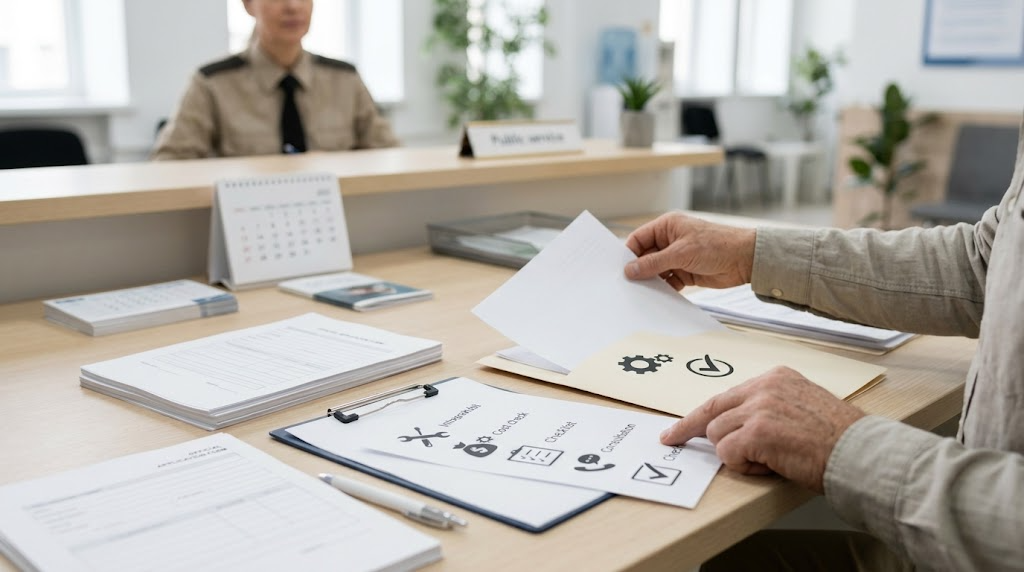
[2단계] 증상별 소프트웨어 자가 복구 체크리스트
기본 점검으로도 문제가 잡히지 않는다면, 증상에 맞는 타깃 복구 명령과 자가 진단을 적용해 볼 차례입니다. 윈도우 기본 복구 기능만 정확히 활용해도 서비스센터를 방문하지 않고 해결할 수 있는 경우가 많습니다.
블루스크린(BSOD) 발생 시: 중지 코드 확인 및 안전 모드 부팅
파란 화면 하단에 표시되는 중지 코드(Stop Code)는 오류 원인을 짚어주는 핵심 단서입니다.
대표적인 코드인 CRITICAL_PROCESS_DIED, MEMORY_MANAGEMENT, IRQL_NOT_LESS_OR_EQUAL 등은 드라이버 충돌이나 시스템 파일 손상에서 비롯됩니다.
윈도우가 정상 진입되지 않는다면, PC를 켜자마자 강제 종료하는 과정을 2~3회 반복해 자동 복구 화면을 띄운 뒤 [고급 옵션] → [시작 설정] → [다시 시작] → [4번 안전 모드]로 부팅합니다. 안전 모드에서 최근 설치된 그래픽 드라이버나 의심 프로그램을 제거하면 부팅 불가 상태를 벗어날 수 있습니다.
특정 프로그램 충돌·실행 불가## [2단계] 증상별 소프트웨어 자가 복구 체크리스트
PC 문제의 상당수는 윈도우 내부 파일 오류, 필수 런타임 누락, 악성 프로세스 등 소프트웨어 단에서 발생합니다. 포맷을 진행하기 전, 증상에 맞는 자가 복구 절차를 순서대로 점검해 보세요.
- 블루스크린(BSOD) 발생 시
화면이 파랗게 변하며 강제 재부팅되는 현상은 주로 드라이버 충돌이나 시스템 커널 오류로 발생합니다.
중지 코드(Stop Code) 기록: 블루스크린 하단에 표시되는 MEMORY_MANAGEMENT, CRITICAL_PROCESS_DIED, WHEA_UNCORRECTABLE_ERROR 등의 에러 코드를 촬영하거나 메모합니다.
안전 모드 부팅:
Windows 설정 > 시스템 > 복구 > 고급 시작 옵션에서 지금 다시 시작을 클릭합니다.
문제 해결 > 고급 옵션 > 시작 설정 > 다시 시작 선택 후 숫자 4번(안전 모드 사용) 또는 5번(안전 모드(네트워킹 사용))을 누릅니다.
안전 모드 진입 후 최근 설치한 소프트웨어나 그래픽 드라이버를 삭제하고 충돌 여부를 확인합니다.
- 프로그램 충돌 및 실행 불가
게임이나 작업용 툴이 실행되지 않거나 MSVCPxxx.dll 누락, 0xc000007b 오류가 나타나는 경우입니다.
런타임 라이브러리 재설치:
Microsoft Visual C++ Redistributable: 2015-2022 통합 패키지(x86 및 x64 모두)를 공식 사이트에서 내려받아 재설치합니다.
DirectX End-User Runtimes: 최종 사용자 런타임 웹 설치 관리자를 통해 손상된 DirectX 구성 요소를 최신화합니다.
프로그램 무결성 검사:
Steam/게임 플랫폼: 해당 게임 우클릭 > 속성 > 설치된 파일 > 게임 파일 무결성 검사 실행
일반 응용 프로그램: 기존 프로그램을 완전히 삭제한 뒤, 레지스트리 찌꺼기를 정리하고 최신 설치 파일로 재설치합니다.
- 시스템 파일 손상 복구 (CMD 명령어)
원인 모를 윈도우 기능 오작동, 프리징, 탐색기 멈춤 현상은 윈도우 자체 이미지 복구 도구로 해결할 수 있습니다.
시작 버튼 검색창에 cmd를 입력하고, 마우스 우클릭 후 관리자 권한으로 실행을 선택합니다.
손상된 윈도우 이미지를 복원하기 위해 아래 명령어를 차례로 입력합니다.
DOS
DISM.exe /Online /Cleanup-image /Restorehealth
(배경 시스템 이미지 검사 및 원본 파일 복원 진행, 약 5~15분 소요)
이미지 복원이 완료되면 시스템 파일 무결성 검사를 실행합니다.
DOS
sfc /scannow
“손상된 파일을 발견하고 성공적으로 복구했습니다”라는 메시지가 나오면 PC를 재부팅합니다.
- 악성코드 및 광고 팝업 의심
웹 서핑 중 지속적인 팝업 생성, CPU 점유율 비정상 상승, 알 수 없는 프로세스 구동 시 점검 항목입니다.
Windows Defender 오프라인/정밀 검사:
Windows 보안 > 바이러스 및 위협 방지 > 검사 옵션 진입
정밀 검사 또는 시스템 시작 전에 은닉형 악성코드를 제거하는 Microsoft Defender 오프라인 검사를 선택해 실행합니다.
전용 클리너 툴 활용:
브라우저 하이재커나 불필요한 애드웨어 제거를 위해 AdwCleaner 등의 신뢰할 수 있는 전용 제거 도구를 실행해 검색 및 정리를 진행합니다.
작업 관리자(Ctrl + Shift + Esc) > 시작 앱 탭에서 출처를 알 수 없는 프로세스를 모두 사용 안 함으로 전환합니다.
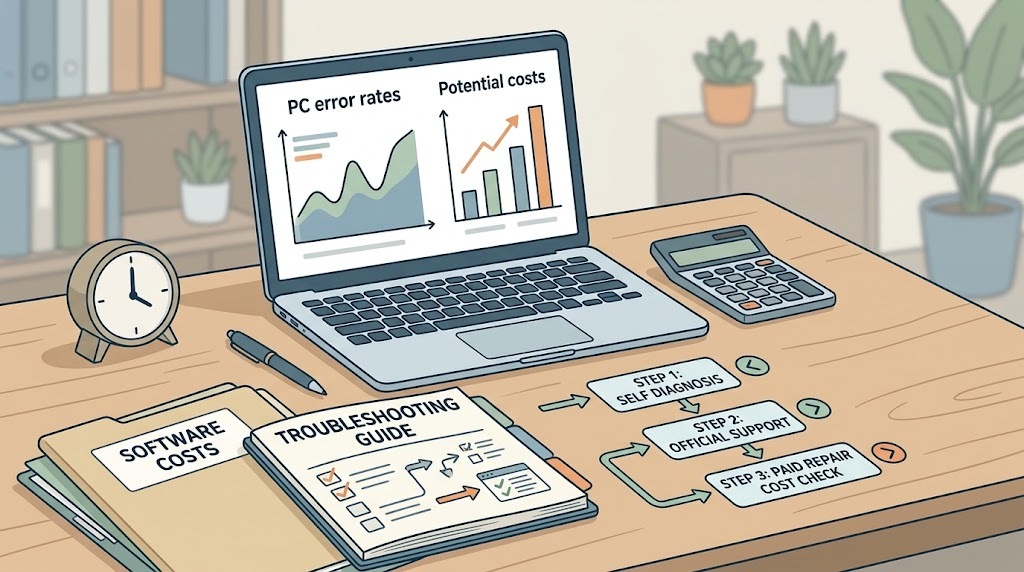
[3단계] 무료로 지원받을 수 있는 공식 루트 활용하기
자가 점검으로 원인을 찾기 어렵다면, 사설 유상 수리를 부르기 전에 신뢰할 수 있는 공식 무료 지원 채널을 먼저 확인해야 합니다. 검증되지 않은 원격 프로그램 대신 기본 탑재 도구와 공공 서비스를 활용하면 비용 부담 없이 안전하게 문제를 진단받을 수 있습니다.
- PC 제조사 전용 케어 프로그램 및 공식 원격 지원
대기업 완제품 PC(삼성, LG 등)를 사용 중이라면 자체 소프트웨어와 전문 상담원 원격 케어를 최우선으로 활용하는 것이 유리합니다.
삼성전자:
기본 설치된 Samsung Update와 Samsung Recovery를 통해 최적화 드라이버 업데이트 및 초기 복원 지점 설정이 가능합니다.
복잡한 오류는 삼성 온라인 상담(S Service) 프로그램을 실행해 전문 엔지니어의 1:1 원격 점검을 신청할 수 있습니다.
LG전자:
LG Update & Recovery 앱으로 최신 펌웨어와 시스템 진단을 한 번에 처리합니다.
고객센터 홈페이지나 전용 앱을 통해 원격 상담 서비스를 예약하면 엔지니어가 직접 접속해 소프트웨어 충돌을 진단해 줍니다.
외산 브랜드(Dell, Lenovo, HP 등):
각 사의 관리 툴(Dell SupportAssist, Lenovo Vantage, HP Support Assistant)에서 하드웨어 결함과 소프트웨어 무결성을 자동 스캔하는 자체 하드웨어/드라이버 진단 기능을 지원합니다.
- 윈도우 기본 탑재 ‘빠른 지원’으로 지인 도움받기
컴퓨터를 잘 아는 지인에게 도움을 요청할 때, 보안 위험이 있는 외부 원격 제어 프로그램을 새로 설치할 필요 없이 윈도우 기본 앱을 활용하면 안전합니다.
검색창에 빠른 지원(Quick Assist)을 입력해 실행합니다.
도움을 주는 사람: Microsoft 계정으로 로그인한 뒤, 화면에 생성된 6자리 보안 코드를 상대방에게 전달합니다.
도움을 받는 사람: 상단의 ‘도우미가 제공한 코드 입력’ 란에 6자리 숫자를 입력하고 화면 공유 및 제어 권한을 승인합니다.
Windows 공식 보안 체계 내에서 세션이 암호화되어 작동하며, 작업이 끝나면 즉시 접속이 차단되므로 개인정보 유출 걱정을 덜 수 있습니다.
- 한국인터넷진흥원(KISA) ‘내PC 돌보미’ 무료 점검 서비스
개인 PC의 보안 취약점, 악성코드 감염 의심, 시스템 느려짐 현상이 있을 때 국가 기관의 무료 보안 점검 서비스를 신청할 수 있습니다.
지원 대상: 대한민국 국민이라면 누구나 무료 신청 가능 (PC, 스마트폰, IoT 기기 등)
주요 점검 항목:
악성코드 및 바이러스 탐지·제거
윈도우 OS 및 주요 소프트웨어 보안 취약점 진단
불필요한 액티브X, 악성 애드웨어, 시작 프로그램 최적화
신청 절차 및 이용 팁:
보호나라(boho.or.kr) 웹사이트 접속 후 [서비스 신청] → [내PC 돌보미] 메뉴 선택
원하는 날짜와 시간대(평일 주간/야간 등)를 지정하여 온라인 예약
예약 시간에 KISA 보안 전문가가 안전한 원격 세션으로 접속해 약 20~30분간 정밀 점검 및 조치 진행
Tip: 예약 인원이 몰리는 경우가 많으므로 최소 2~3일 여유를 두고 일정 신청을 진행하는 것이 좋습니다.

그래도 안 될 때: AS/원격 수리 신청 전 필수 체크리스트
모든 자가 점검과 무료 진단을 진행했음에도 오류가 지속된다면 전문 업체의 유상 점검이나 AS를 고려해야 합니다. 이때 아무런 준비 없이 기기를 넘기거나 원격 접속을 허용하면 소중한 데이터가 유실되거나 과도한 수리비가 청구될 수 있습니다. 접수 전 반드시 아래 3가지를 확인하세요.
- 중요 데이터 백업 (외장하드 및 클라우드)
엔지니어가 소프트웨어 점검을 진행할 때 가장 빠르고 확실한 해결책으로 ‘포맷(윈도우 클린 재설치)’을 진행하는 경우가 많습니다. 공식 센터든 사설 업체든 데이터 유실에 대한 책임은 원칙적으로 사용자에게 있습니다.
백업 대상: 바탕화면, 문서, 다운로드 폴더, 사진, 즐겨찾기, 공인인증서(공동인증서), 특정 작업용 파일
백업 경로: 외장 HDD/SSD, USB 드라이브 또는 OneDrive, Google Drive, 네이버 MYBOX 등 클라우드 스토리지로 2중 복사
부팅이 불가능한 경우: 안전 모드로 진입해 외장 드라이브로 파일을 복사하거나, 수리 접수 시 “데이터 보존이 최우선”임을 명확히 고지해야 합니다.
- 오류 증상 사진/영상 촬영 및 발생 시점 메모
소프트웨어 오류는 특정 조건에서만 간헐적으로 재현되는 경우가 흔합니다. 엔지니어 앞에서 “그냥 갑자기 멈춰요”라고 설명하면 단순 점검비만 발생하고 원인을 못 잡을 수 있습니다.
오류 화면 캡처/촬영: 블루스크린 중지 코드, 에러 팝업창의 오류 번호(예: 0x80070005), 깨진 화면 등을 스마트폰으로 선명하게 촬영합니다.
발생 상황 기록: “특정 게임 실행 후 10분 뒤 튕김”, “특정 보안 프로그램 설치 직후 부팅 지연 발생”처럼 문제가 발생하기 직전에 수행한 작업을 구체적으로 정리해 둡니다.
- 수리 전 예상 견적과 청구 기준 사전 확인
과다 청구를 예방하기 위해 상담 및 접수 단계에서 비용 기준을 투명하게 확인해야 합니다.
기본 점검비(점검료) 유무: 수리를 진행하지 않고 점검만 받고 취소할 경우 발생하는 기본 비용을 미리 확인합니다.
작업별 고정 공임: 단순 포맷/재설치, 데이터 복구, 부품 교체 등 항목별 표준 작업 비용을 유선상으로 먼저 안내받습니다.
임의 부품 교체 방지: “소프트웨어 문제로 접수했으니, 하드웨어 교체나 추가 작업이 필요할 경우 반드시 사전 동의 후 진행해 달라”고 명확히 요청합니다.
에필로그: 이 순서대로만 확인해도 80%는 해결됩니다
PC에 오류가 발생하면 덜컥 큰돈이 들지 않을까 걱정하기 쉽지만, 실제 발생하는 PC 문제의 상당수는 부품 고장이 아닌 윈도우 프로세스 꼬임이나 프로그램 간 충돌입니다.
💡 자가 해결 여부 한눈에 정리하기
증상 구분 점검 순서 권장 해결 방법
일시적 먹통·버벅임 1단계 기본 점검 Shift 완전 종료 + 작업 관리자 리소스 확인
블루스크린·런타임 오류 2단계 복구 점검 sfc /scannow, DISM, 필수 라이브러리 재설치
악성코드·원인 불명 오류 3단계 공식 지원 KISA ‘내PC 돌보미’ 무료 신청, 제조사 원격 케어
블루스크린 반복·하드웨어 의심 AS 정식 접수 데이터 백업 완료 후 공식 서비스센터/검증된 업체 방문
무작정 출장 수리부터 부르기보다, 오늘 정리해 드린 1단계(기본 점검) → 2단계(자가 복구) → 3단계(무료 공식 채널) 순서로 차근차근 점검해 보세요. 불필요한 지출을 아끼고 소중한 데이터도 안전하게 지킬 수 있습니다.
💬 여러분의 PC는 지금 어떤 증상을 보이고 있나요?
현재 겪고 계신 오류 메시지나 블루스크린 코드를 댓글로 남겨주시면, 자가 해결이 가능한 문제인지 함께 확인해 드리겠습니다! 도움이 되셨다면 공감과 이웃 추가 부탁드립니다.
원하시는 방향에 맞춰 본문 작성을 도와드릴 수 있습니다:
전체 본문 네이버 블로그 발행용으로 취합 및 다듬기
SEO 유입을 위한 네이버 검색 키워드 및 태그 추천받기